

ZOZNAM POLOŽIEK
Obsah stránky
Hierarchia CMDB
Zoznam položiek (Configuration Item List) je zoznam konfigurovateľných položiek priradených hlavnej skupine a triedených podľa podskupín. V hierarchi konfiguračnej databázy patria pod Typ položiek:
- Hlavné skupiny položiek – napríklad Zariadenia, Miesta, Vozidlá…sú ďalej delené podskupinami, viac o hlavných skupinách v samostatnom článku Hlavné skupiny položiek
- Typy položiek – rozdelenie hlavných skupín na podskupiny, ktoré odlišujú množiny položiek s rovnakými vlastnosťami (napríklad hlavná skupina kategórie IT zariadenia, môže obsahovať podskupiny počítače, tlačiarne, servery, sieťové prvky…). Viac v článku Typy položiek
- Zoznam položiek – obsahuje položky triedené do podskupín (napríklad konkrétne zariadenia z podskupiny počítače). Viac v článku nižšie
- Typy položiek – rozdelenie hlavných skupín na podskupiny, ktoré odlišujú množiny položiek s rovnakými vlastnosťami (napríklad hlavná skupina kategórie IT zariadenia, môže obsahovať podskupiny počítače, tlačiarne, servery, sieťové prvky…). Viac v článku Typy položiek
Zoznam všetkých existujúcich položiek zobrazíte cez hlavné menu CMDB -> Zoznam položiek. Výberom Hlavnej skupiny, alebo aj Typu v ľavej časti okna výber zobrazených objektov zúžite. Pokiaľ sa v okne nenachádzajú žiadne hlavné skupiny, a teda ani CI Typy, je potrebné ich najskôr definovať v CMDB -> Hlavné skupiny položiek a CMDB -> Typy položiek.
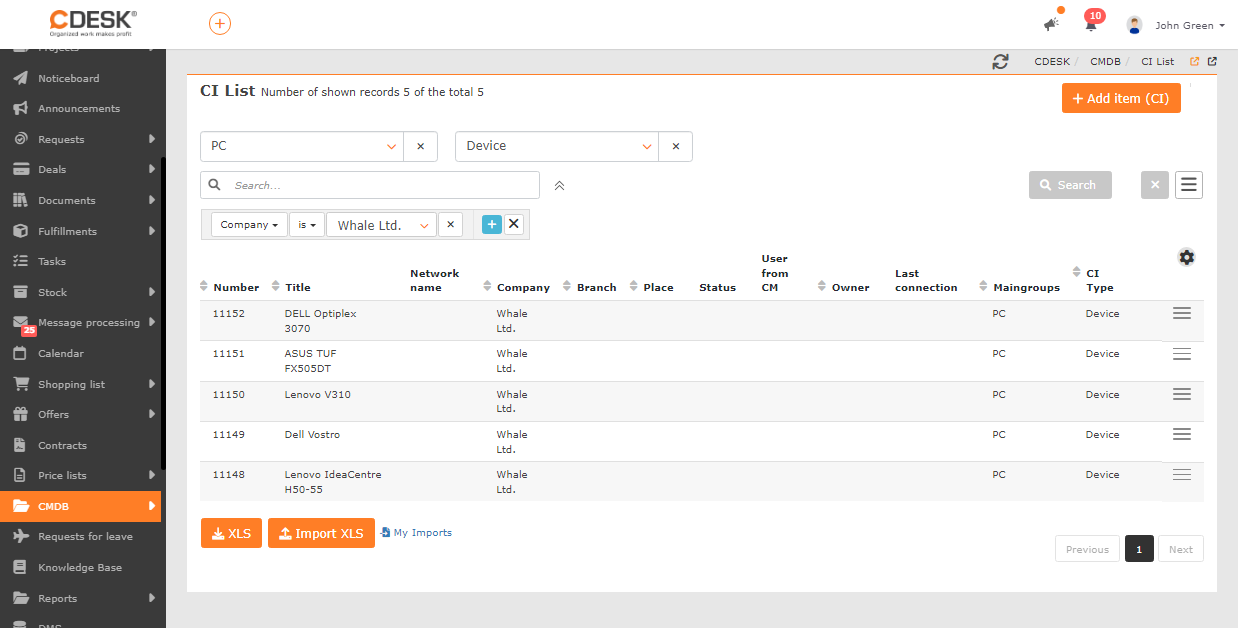
Existujúce položky môžete upraviť dvojklikom na príslušný riadok, alebo výberom voľby z kontextového menu  Editovať. Novú položku vytvoríte kliknutím na +Pridať položku (CI). Ďalšou možnosťou je vytvorenie kópie už existujúcej položky – editáciou existujúcej položky, ktorej kópiu si želáte vytvoriť. V pravej hornej časti formulára sa nachádza tlačidlo Akcia. Po jeho stlačení sa objavia dve tlačidlá a to na vytvorenie kópie a tlač položky.
Práca s položkami
Pokiaľ vytvárate novú položku v Zozname položiek bez predošlého výberu Hlavnej skupiny a Typu, v prvom kroku vyberte:
Hlavná skupina – vyberte z definovaných skupín v CMDB -> Hlavné skupiny položiek
Typ položky – vyberte z definovaných podskupín prislúchajúcich vybranej hlavnej skupine v CMDB -> Typy položiek
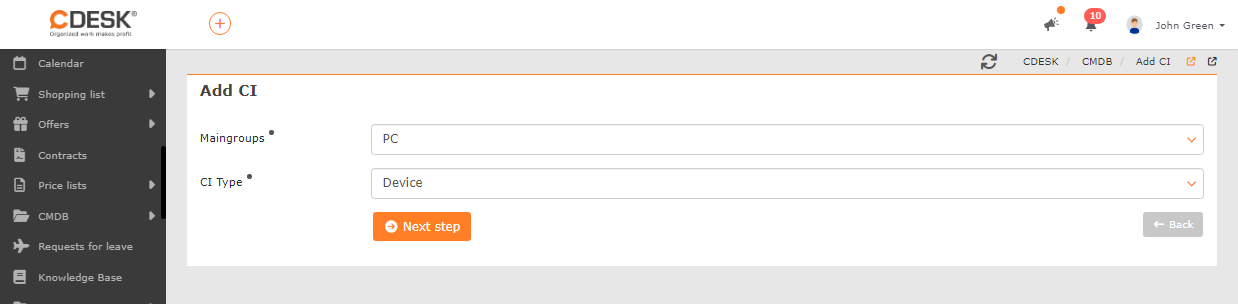
Pre pokračovanie kliknite na Ďalší krok a zobrazia sa ďalšie polia formuláru pre evidenciu položiek, ktoré sa od seba môžu odlišovať v závislosti od:
- kategórie zvolenej hlavnej skupiny – viac o kategóriách skupín a ich odlišnostiach sa dočítate v článku Hlavné skupiny položiek
- priradených vlastností v podskupine položiek – viac o priraďovaní vlastností položkám sa dočítate v článku Typy položiek
Tabuľka dostupných nastavení v závislosti od kategórie:
|
Kategória hlavnej skupiny |
Ostatné |
|||||
| Zariadenia |
• |
• |
• |
• |
• |
|
| Miesta |
• |
• |
• |
• |
• |
Miesto dopravy |
| Prevádzky |
• |
• |
• |
• |
• |
Miesta |
| Katalóg prevádzkovaných služieb |
• |
• |
• |
• |
• |
Zmluva |
| Všeobecná kategória |
• |
• |
• |
• |
• |
|
| Spotrebný materiál |
|
• |
|
|
• |
Zariadenia |
| Osoby |
• |
• |
|
• |
• |
|
| Vozidlá |
• |
• |
|
• |
• |
|
| IT monitoring |
• |
• |
• |
• |
• |
Zóny |
Všeobecné informácie
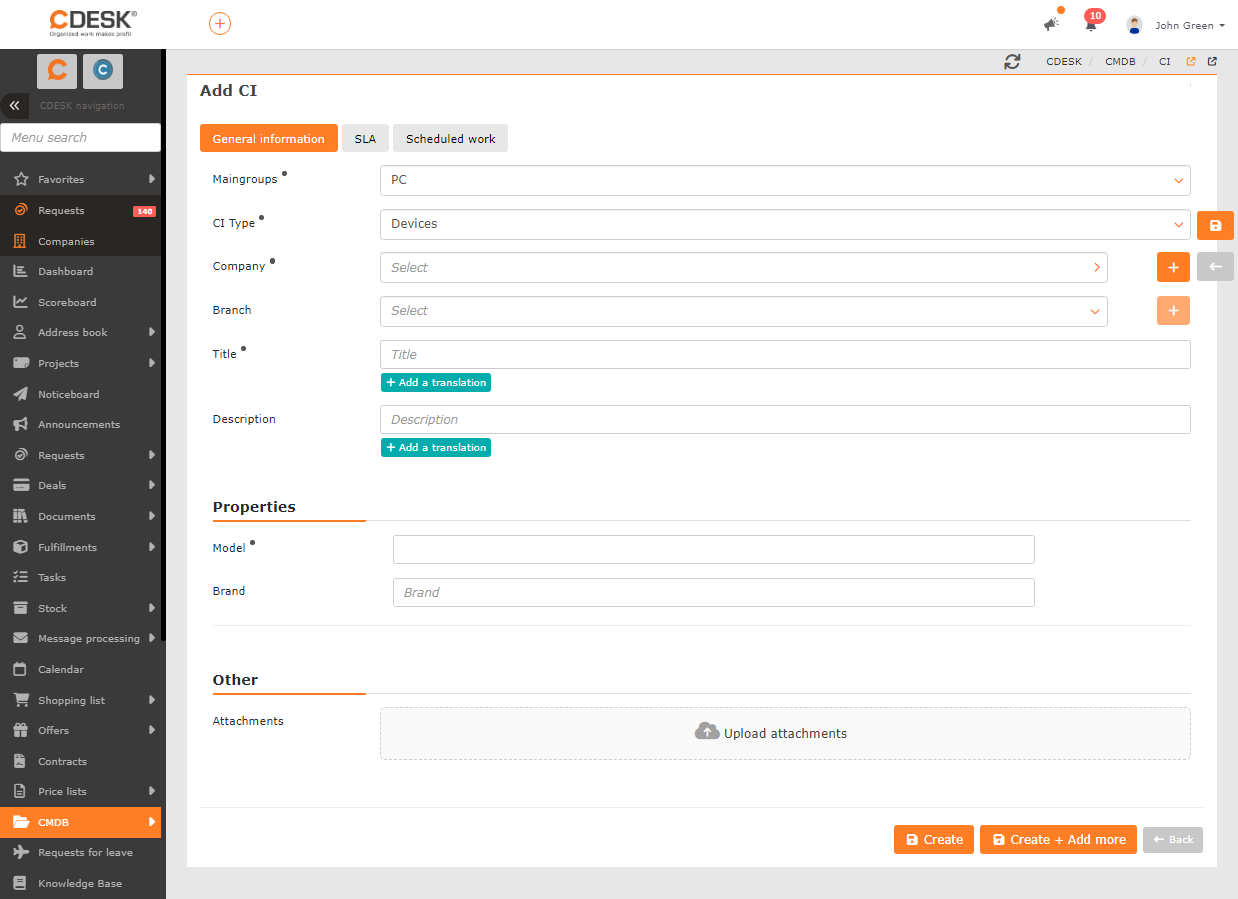
Hlavná skupina – možnosť priradenia novej položky do inej hlavnej skupiny definovanej v CMDB -> Hlavné skupiny
Typ položky – možnosť priradenia záznamu do inej podskupiny definovanej v CMDB -> Typy položiek
Spoločnosť – vyberte spoločnosť, ku ktorej sa položka vzťahuje. Každá položka musí mať pridelenú konkrétnu spoločnosť. Ak ešte potrebnú spoločnosť nemáte zadefinovanú, môžete na jej pridanie použiť +.
Názov – uveďte názov položky(prípadne služby), pod ktorým sa bude položka zobrazovať v zoznamoch. Ak je v Type položiek zapnutá voľba Automatické generovanie názvu, pole sa nezobrazí a názov bude vytvorený automaticky podľa nastavení tejto voľby
Popis – môžete uviesť popis položky, ktorý sa zobrazí v Zozname položiek. Pole nie je dostupné v záznamoch z kategórie Katalóg prevádzkovaných služieb
Vlastnosti
V tejto časti sa nachádzajú polia pre evidenciu údajov o položke, podľa vybratých vlastností v Typ položiek. Pokiaľ si prajete pre vybranú podskupinu (Typ položiek ) evidovať ďalšie údaje, upravte zoznam požadovaných vlastnosti v podskupine položiek.
Kliknutím na +Pridať vlastnosť pridáte vlastnosti pre evidenciu doplňujúcich údajov iba pre zvolenú položku. Viac o práci s vlastnosťami sa dočítate v článku Všeobecné funkcie -> Voliteľné vlastnosti
CDESK nastavenia
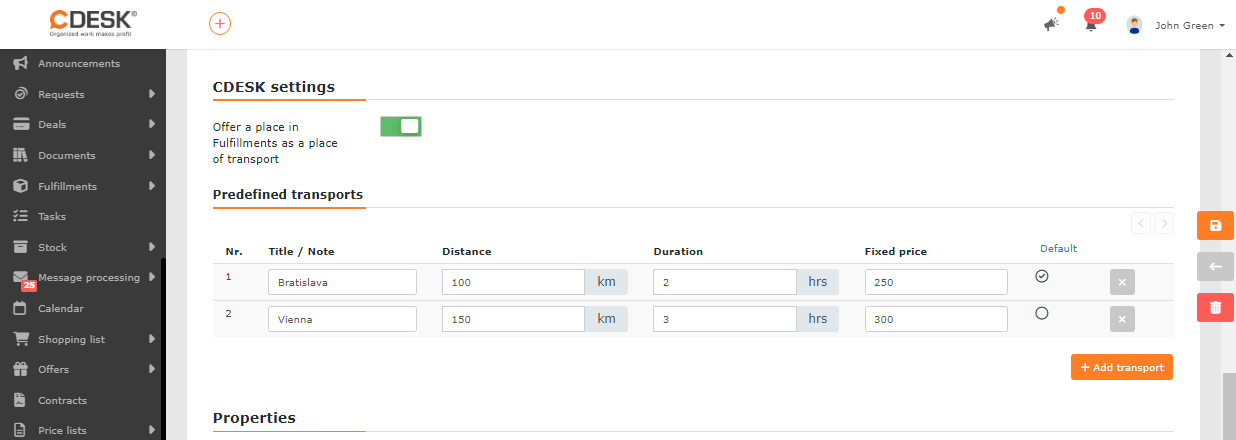
Ponúkať miesto v Plneniach ako miesto dopravy – voľba dostupná iba pre položky kategórie Miesta – prepnutím prepínača do polohy zapnutý  sa sprístupní možnosť zadefinovať dopravu:
- Názov/Poznámka – uveďte názov preddefinovanej dopravy, podľa ktorého budete môcť vybrať dopravu pri vypĺňaní Plnení
- Vzdialenosť – uveďte vzdialenosť medzi vašou prevádzkou a miestom spoločnosti, ktorá sa automaticky použije v Plnení, po výbere miesta spoločnosti
- Doba – uveďte čas presunu medzi vašou prevádzkou a miestom spoločnosti, ktorý sa automaticky použije v Plnení, po výbere miesta spoločnosti
- Fixná cena – ak sa v účtovaní dopravy má automaticky použiť fixná cena uvedená v účtovnej položke, prepnite prepínač do polohy zapnutý
 (viac o účtovaní dopravy sa dočítate v článku Účtovanie)
 - Predvolené – taktiež je možné vybrať jednu z viacerých preddefinovaných dopráv ako predvolenú = použije sa na Plnení automaticky
Zmluva
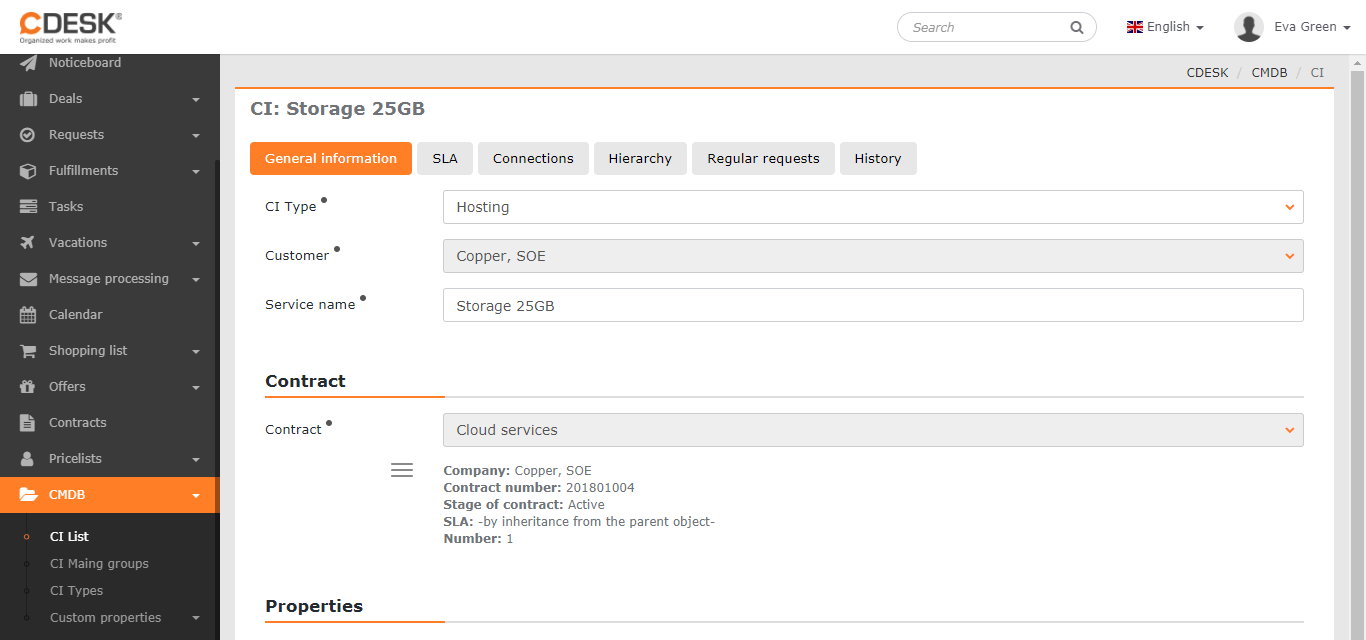
Časť Zmluva sa zobrazuje iba u Položiek z kategórie Katalóg prevádzkovaných služieb u tých služieb, ktoré boli zriadené zmluvou.
Zmluva – zobrazuje názov zmluvy, na ktorej je služba zriadená Pod názvom zmluvy je výpis základných informácií o zmluve: spoločnosť, číslo a stav zmluvy, viazanosť, použitá SLA na zmluve a množstvo vybranej služby na zmluve. Zobraziť zmluvu je možné priamo zo služby voľbou z kontextového menu Zmluva.
SLA
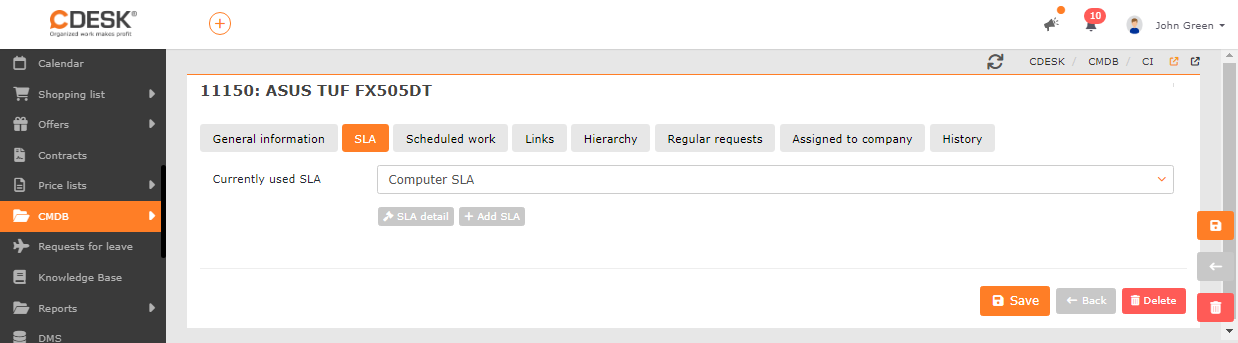
Záložka SLA je dostupná pre položky kategórie: Zariadenia, Miesta, Prevádzky, Katalóg prevádzkovaných služieb, Všeobecná kategória, Osoby, Vozidlá, IT Monitoring
Teraz používaná SLA – aby bolo možné vybrať SLA, musí byť uvedená spoločnosť na záložke Všeobecné informácie. Pokiaľ pre položku nevyberiete používateľsky definovanú SLA, použije sa SLA nadradenej položky – hierarchia SLA položiek je bližšie popísaná v článku SLA
Prepojenia
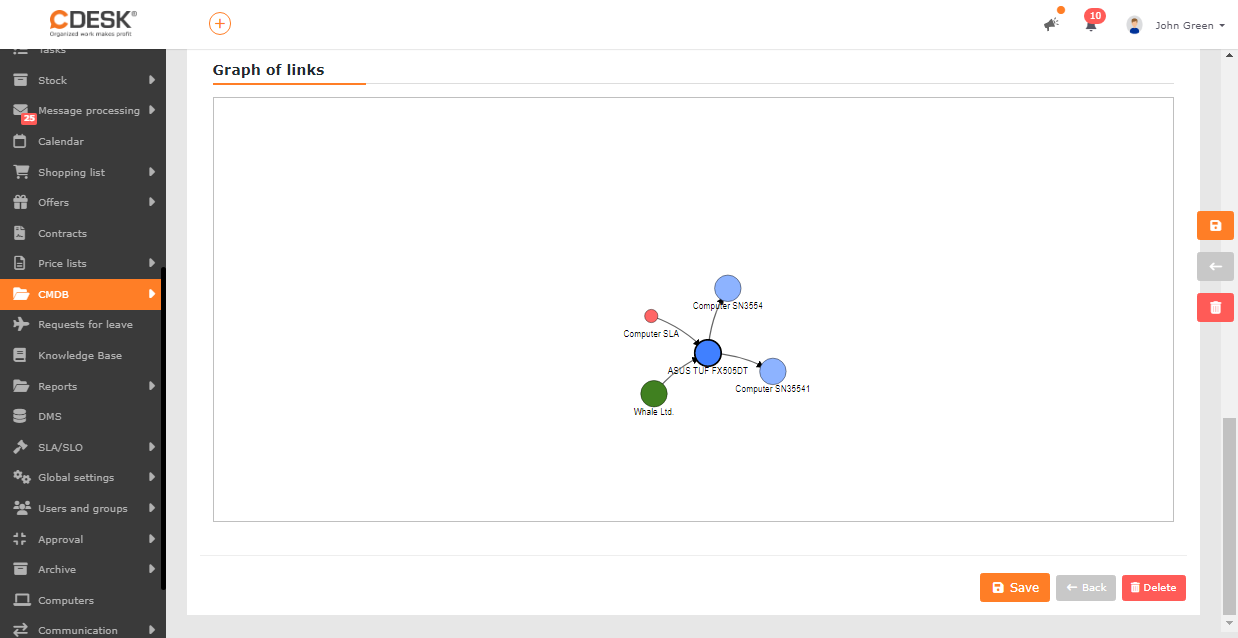
Záložka Prepojenia sa v prípade novovytváranej položky zobrazí až po jeho uložení. Zobrazuje existujúce väzby medzi položkami, s možnosťou pridávať väzby vlastné – kliknutím na +Pridať prepojenie. V okne vyberte položku, ktorú chcete prepojiť s práve editovanou položkou – podľa jeho hlavnej skupiny a podskupiny (Typ položiek) a potvrďťe kliknutím na Pridať.
Prepojenia je možné editovať výberom typu prepojenia – číselník používaných prepojení je možné upraviť v Globálne nastavenia -> CMDB na záložke Spoločné nastavenia. Smer prepojenia je možné otočiť tlačidlom  . Kliknutím na × prepojenie odstránite.
Jednotlivé väzby sú vizuálne znázornené na grafe nižšie. Graf je interaktívny, usporiadanie “bublín” reprezentujúcich jednotlivé položky je možné upraviť uchopením položky a posunutím na iné miesto v rámci grafu.
Miesta
Záložka Miesta sa zobrazuje v záznamoch hlavnej skupiny kategórie Prevádzky, pokiaľ je vytvorená aspoň jedna Položka z kategórie Miesta.
Nachádza sa tu výpis všetkých miest priradených prevádzke s možnosťou priradenia ďalších miest spoločnosti – po kliknutí na Priradiť miesto. Pretože jedno miesto môže naraz patriť iba pod jednu prevádzku, miesto priradené inej prevádzke spoločnosti sa týmto z nej sa odoberie.
Hierarchia
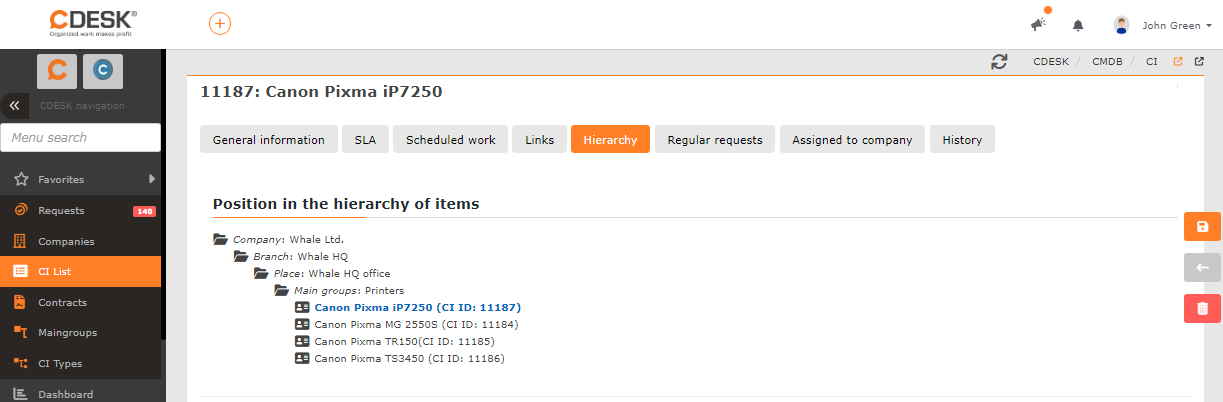
Záložka Hierarchia sa v prípade novovytváranej položky zobrazí až po jej uložení, u položiek kategórie: Zariadenia, Miesta, Prevádzky, Katalóg prevádzkovaných služieb, Všeobecná kategória, IT Monitoring. Zobrazuje pozíciu položky v hierarchii položiek podľa zákazníka, prevádzky, miesta a hlavnej skupiny.
Pravidelné požiadavky
Záložka Pravidelné požiadavky sa v prípade novovytváranej položky zobrazí až po jej uložení, u položiek kategórie: Zariadenia, Miesta, Prevádzky, Katalóg prevádzkovaných služieb, Všeobecná kategória, Osoby, Vozidlá, IT Monitoring, za predpokladu, že máte zapnutý modul Požiadavky v Globálne nastavenia -> Požiadavky. V tejto časti sa nachádza zoznam pravidelných požiadaviek pre vybranú položku, ktorú je možné cez kontextové menu Editovať alebo Zmazať. Vytvoriť novú pravidelnú požiadavku pre editovanú položku je možné kliknutím na + . Otvorí sa formulár pre vytvorenie pravidelnej požiadavky, pričom sa k požiadavke automaticky priradí editovanú položku a jemu priradený zákazník. Viac o práci s pravidelnými požiadavkami sa dočítate v článku Pravidelné požiadavky.
Pravidelné požiadavky nad položkami vám pripomenú napríklad pravidelný servis a revízie zariadení, výmeny filtrov a iného spotrebného materiálu, plánovanie technickej kontroly vozidiel a množstvo iných scenárov použitia.
História
V tejto časti nájdete kompletnú históriu zmien týkajúcich sa vybranej položky, delenú podľa:
Položka – zobrazí zoznam všetkých zmien vykonaných v zázname položky
Požiadavky – zobrazí zoznam všetkých požiadaviek, kde bola položka použitá
Plnenia – zobrazí zoznam všetkých plnení, kde bola položka použitá
Zóny
Zobrazuje sa iba u položiek kategórie IT Monitoring, vyžaduje mať zapnutú funkcionalitu CM IT Monitoring v Globálne nastavenia->CM IT Monitoring. V kompaktnej podobe ponúka informácie o vybranej registrovanej položke cez Customer Monitor. Viac o možnostiach Customer Monitor sa dočítate na adrese www.customermonitor.sk.